Kartica SD
Kako odstraniti kartico SD?
Pred kakršnim koli ravnanjem s kartico SD vedno najprej izklopite ročno napravo X40.
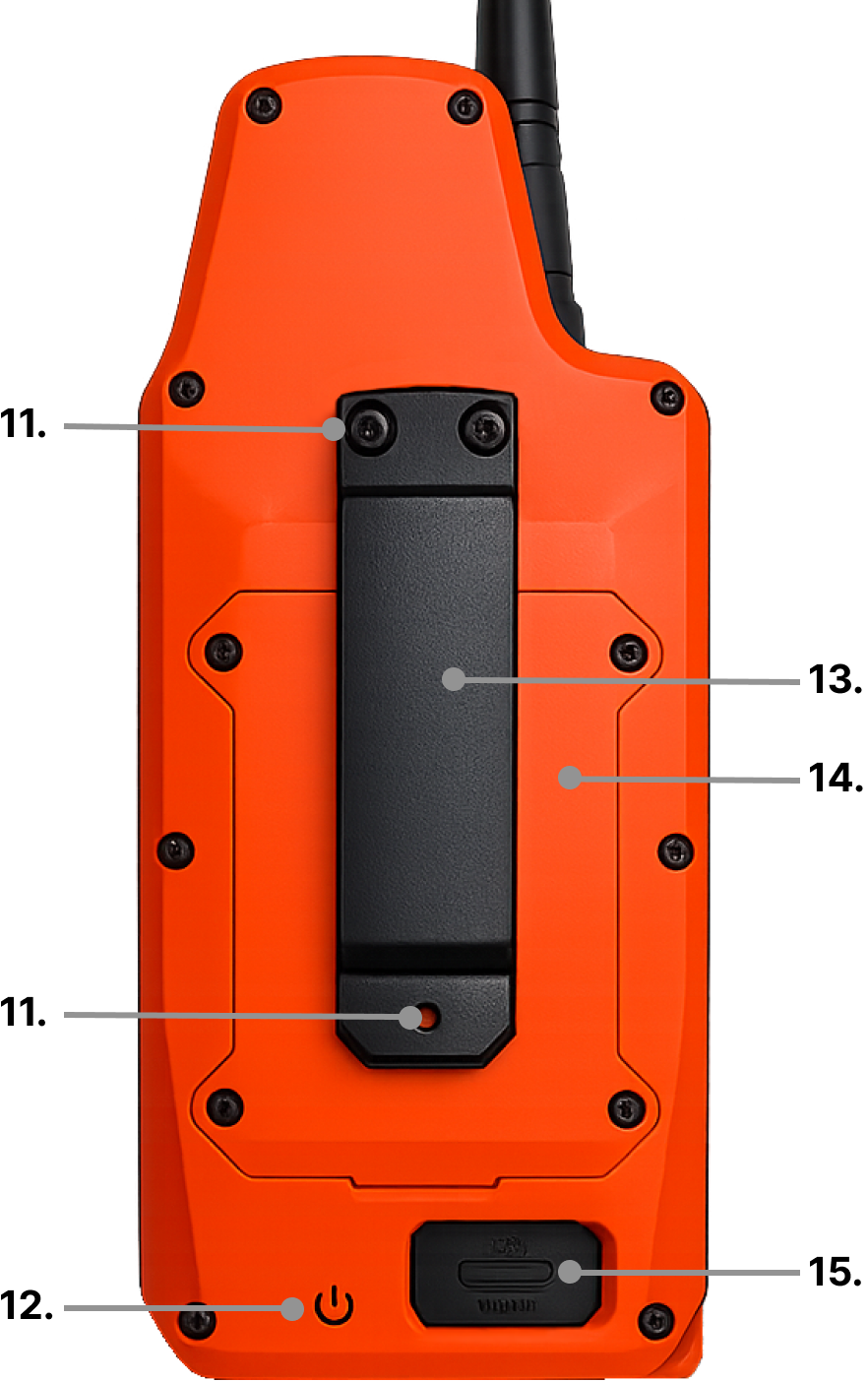
- Odvijte sponko za pas (glejte spodnjo sliko – številka 13).
- Nato odvijte pokrov baterije in pomnilniške kartice SD (glejte spodnjo sliko – številka 14).
- Odstranite baterijo (ni je treba odklopiti) – pod njo je pomnilniška kartica SD.
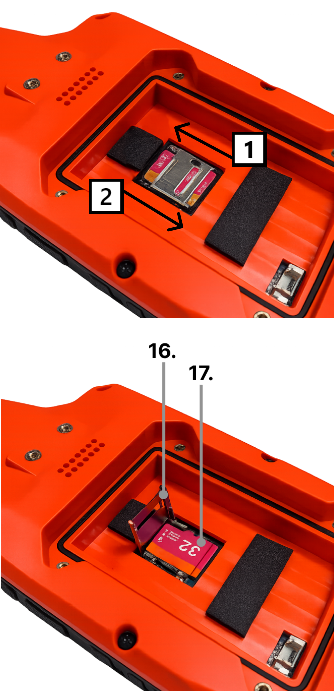
- Pokrov kartice SD najprej potisnite v smeri puščice
 , da ga odklenete.
 - Pokrov previdno odprite (glejte spodnjo sliko – številka 16).
- Odstranite kartico SD (glejte spodnjo sliko – številka 17).
- Pri vračanju kartice SD najprej zaprite pokrov in ga nato s prstom potisnite navzdol
 , da se zaklene.
Največja zmogljivost kartice SD je 32 GB.
Po zamenjavi kartice SD morate nanjo naložiti osnovne podatke za delovanje, da bo naprava pravilno delovala. Sledite naslednjim korakom:
- Prenesite paket z osnovnimi podatki SD.zip
- Razširite preneseno datoteko (oblika ZIP).
- Vse razširjene datoteke in mape kopirajte neposredno v korenski imenik nove kartice SD (ne v podmapo).
- Po končanem postopku je kartica SD pripravljena za uporabo v napravi.
Vsebina kartice SD
Na kartici SD so tri mape in dve datoteki:
| Mapa / Datoteka | Opis |
|---|---|
| Tracks | Toni, ki jih lahko predvaja ročna naprava |
| Logs | Posnete poti ročne naprave in ovratnic |
| Screenshots | Shranjeni posnetki zaslona |
| logo.bin | Lasten logotip na začetnem zaslonu |
| names.bin | Ohranja imena ovratnic |
Mapa Tracks
- Vsebuje tone, ki jih lahko predvaja ročna naprava
- Pet prostih mest za lastne tone
Če ročno napravo uporabljate brez kartice SD, bodo v meniju tonov prikazani samo štirje privzeti piski (od enega do štirih kratkih piskov).
💡 Kako shraniti lastne tone?
1. Izberite poljubno zvočno datoteko za uporabniški ton (podprte oblike: MP3, OGG, WAV).
2. Odprite spletno aplikacijo: https://doggpshunter.cloud/app/audio/.
3. Naložite izbrani zvok v aplikacijo.
4. V aplikaciji lahko zvok poljubno obrežete.
5. Kliknite gumb Izvozi zvok – datoteka se prenese v računalnik.
6. Prenesena datoteka bo poimenovana UserTone1.adpcm.
7. Odstranite kartico SD iz ročne naprave in jo vstavite v računalnik.
8. Preneseno datoteko premaknite v mapo Tracks na kartici SD.
9. Uporabniški toni na kartici SD imajo lahko imena UserTone1.adpcm, UserTone2.adpcm, UserTone3.adpcm, UserTone4.adpcm, UserTone5.adpcm.
10. Če je na kartici SD več datotek z istim imenom, jih preimenujte z ustreznimi imeni po zgornjem vzorcu.
11. V ročni napravi se vaši toni pri izbiri opozorilnega tona prikažejo kot »Uporabniški ton 1–5«.
Mapa Logs
- Vsebuje vse doslej posnete poti
- Te poti si lahko kadar koli ogledate v mobilni aplikaciji
Pred zamenjavo kartice SD v mobilno aplikacijo prenesite vse shranjene poti. Prenos v mobilno aplikacijo ne poteka samodejno!
Mapa Screenshots
- V to mapo se shranjujejo posnetki zaslona
- Posnetek zaslona ustvarite s kratkim pritiskom obeh spodnjih gumbov (
 +
+  )
)
Datoteka logo.bin
- V to datoteko lahko shranite lasten logotip, ki se prikaže ob vklopu ročne naprave
💡 Kako ustvariti lasten logotip?
1. Izberite poljubno sliko za svoj logotip (podprte oblike: PNG, JPG, GIF, WebP).
2. Odprite spletno aplikacijo: https://doggpshunter.cloud/app/logo/.
3. Naložite svoj logotip v aplikacijo.
4. Izberite območje obrezovanja (336 × 80 px).
5. Pretvorite logotip v črno-belo obliko.
6. Kliknite gumb Prenesi logo.bin – datoteka se prenese v računalnik.
7. Prenesena datoteka bo poimenovana logo.bin.
8. Odstranite kartico SD iz ročne naprave in jo vstavite v računalnik.
9. Preneseno datoteko premaknite na kartico SD.
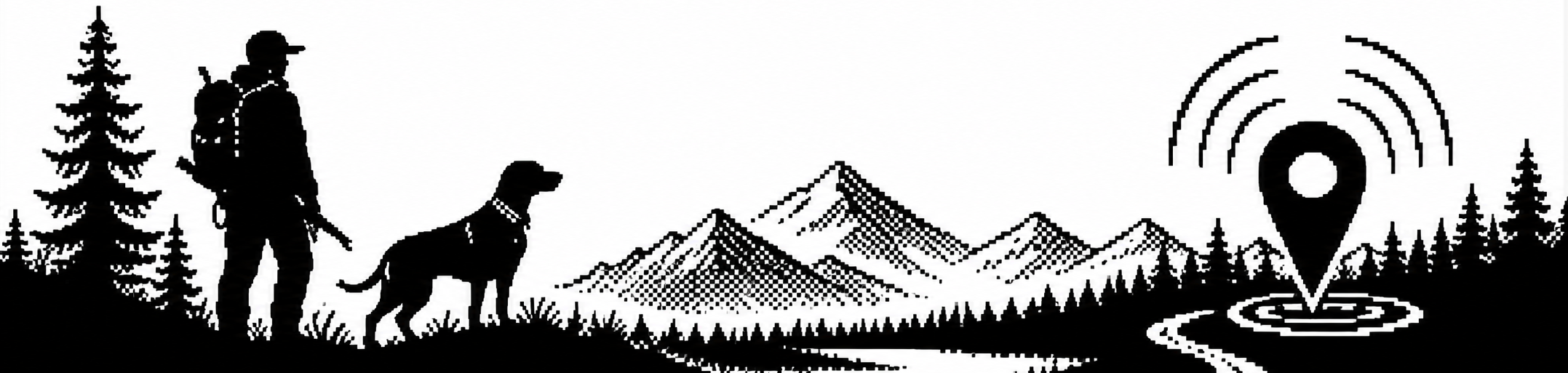
Vzorčni logotip
Logotip lahko prenesete in shranite na kartico SD. Datoteka, shranjena na kartici SD, mora imeti ime logo.bin
Datoteka names.bin
- Ko seznanite novo ovratnico ali spremenite njeno ime, se ta podatek shrani v datoteko names.bin
- Če ovratnico izbrišete in jo pozneje znova seznanite, se prikaže z istim imenom, ki ste ga nastavili prej