SD kartica
Vađenje SD kartice
Prije bilo kakvog rukovanja SD karticom uvijek isključite ručni uređaj X40.
- Odvijte kopču za pojas (broj 13 na slici).
- Odvijte poklopac baterije i SD memorijske kartice (broj 14).
- Izvadite bateriju, ali je ne morate odspajati. SD kartica nalazi se ispod baterije.
- Poklopac SD kartice najprije pomaknite u smjeru strelice
 kako biste ga otključali.
 - Pažljivo podignite poklopac (broj 16).
- Izvadite SD karticu (broj 17).
- Pri vraćanju SD kartice najprije zatvorite poklopac, a zatim ga prstom pomaknite prema dolje
 kako bi se zaključao.
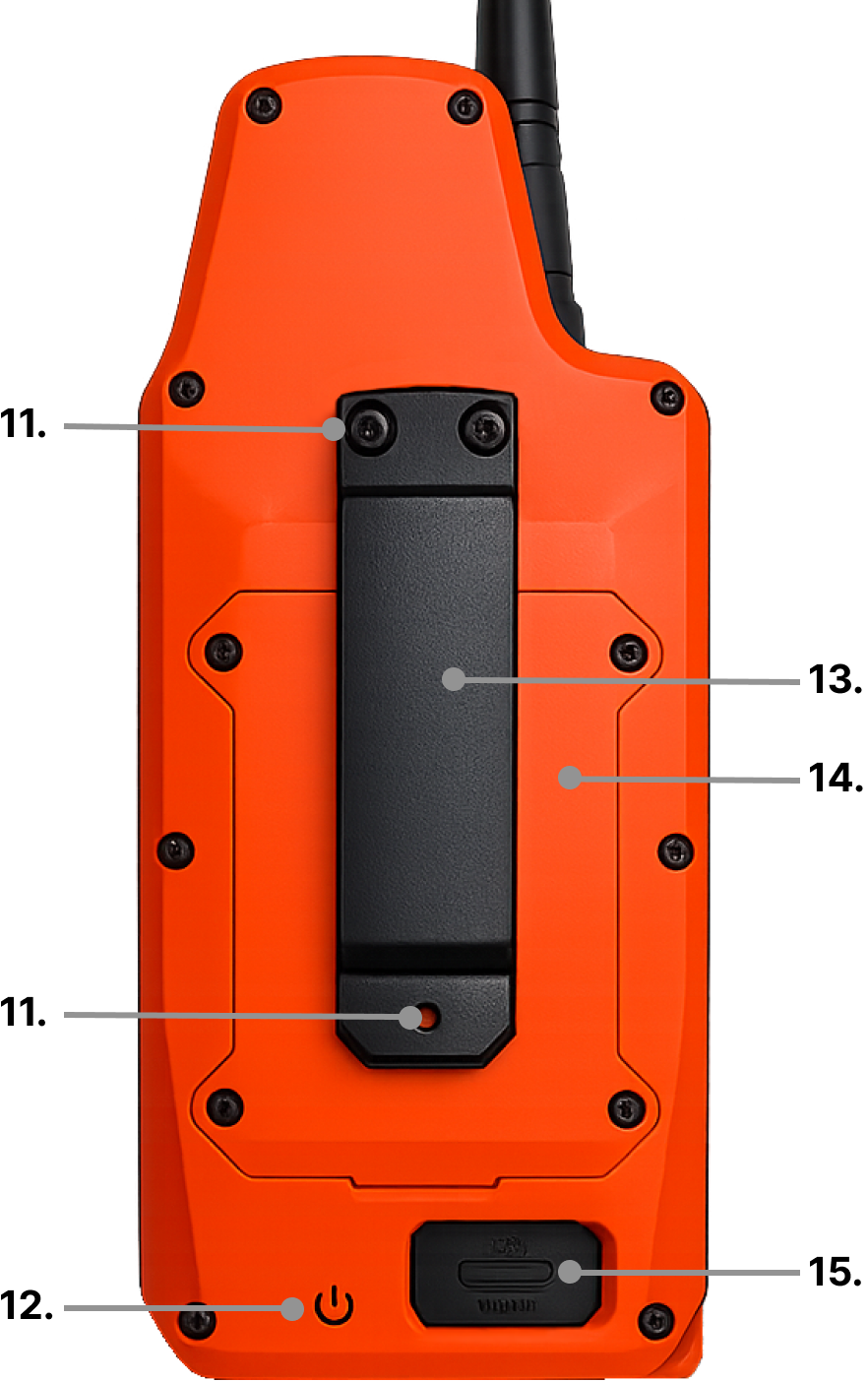
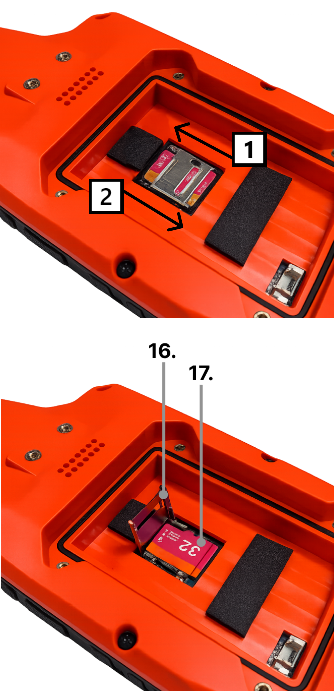
Najveći podržani kapacitet SD kartice je 32 GB.
Nakon zamjene SD kartice potrebno je na nju kopirati osnovne podatke potrebne za ispravan rad uređaja:
- Preuzmite paket osnovnih podataka SD.zip.
- Raspakirajte preuzetu ZIP datoteku.
- Sve raspakirane datoteke i mape kopirajte izravno u korijenski direktorij nove SD kartice, a ne u podmapu.
- SD kartica tada je spremna za upotrebu.
Sadržaj SD kartice
Na SD kartici nalaze se tri mape i dvije datoteke:
| Mapa / datoteka | Opis |
|---|---|
| Tracks | Tonovi koje ručni uređaj može reproducirati |
| Logs | Snimljeni tragovi ručnog uređaja i ogrlica |
| Screenshots | Spremljene snimke zaslona |
| logo.bin | Vlastiti logotip na početnom zaslonu |
| names.bin | Pohranjeni nazivi ogrlica |
Mapa Tracks
- Sadrži tonove koje ručni uređaj može reproducirati.
- Dostupno je pet mjesta za vlastite tonove.
Ako ručni uređaj koristite bez SD kartice, u izborniku tonova prikazuju se samo četiri zadana zvučna signala, od jednog do četiri kratka signala.
💡 Kako dodati vlastite tonove?
1. Odaberite zvučnu datoteku koju želite koristiti kao korisnički ton. Podržani su formati MP3, OGG i WAV.
2. Otvorite web-aplikaciju za obradu zvuka.
3. Prenesite odabrani zvuk u aplikaciju.
4. U aplikaciji zvuk možete izrezati prema želji.
5. Kliknite Izvezi zvuk. Datoteka se preuzima na računalo.
6. Preuzeta datoteka naziva se UserTone1.adpcm.
7. Izvadite SD karticu iz ručnog uređaja i umetnite je u računalo.
8. Premjestite preuzetu datoteku u mapu Tracks na SD kartici.
9. Korisnički tonovi na SD kartici mogu imati nazive UserTone1.adpcm, UserTone2.adpcm, UserTone3.adpcm, UserTone4.adpcm i UserTone5.adpcm.
10. Ako više datoteka ima isti naziv, preimenujte ih prema navedenom obrascu.
11. Pri odabiru tona upozorenja na ručnom uređaju vaši se tonovi prikazuju kao „Korisnički ton 1–5”.
Mapa Logs
- Sadrži sve dosad snimljene tragove.
- Tragovi se mogu pregledati u mobilnoj aplikaciji.
Prije zamjene SD kartice preuzmite sve spremljene tragove u mobilnu aplikaciju. Preuzimanje u aplikaciju ne odvija se automatski!
Mapa Screenshots
- U ovu se mapu spremaju snimke zaslona.
- Snimka zaslona izrađuje se kratkim istodobnim pritiskom dviju donjih tipki:
 +
+  .
.
Datoteka logo.bin
U ovoj datoteci može se spremiti vlastiti logotip koji se prikazuje pri uključivanju ručnog uređaja.
💡 Kako izraditi vlastiti logotip?
1. Odaberite sliku za logotip. Podržani su formati PNG, JPG, GIF i WebP.
2. Otvorite web-aplikaciju za izradu logotipa.
3. Prenesite logotip u aplikaciju.
4. Odaberite područje izreza veličine 336 × 80 px.
5. Pretvorite logotip u crno-bijeli.
6. Kliknite Preuzmi logo.bin. Datoteka se preuzima na računalo.
7. Preuzeta datoteka naziva se logo.bin.
8. Izvadite SD karticu iz ručnog uređaja i umetnite je u računalo.
9. Premjestite preuzetu datoteku na SD karticu.

Primjer logotipa
Logotip možete preuzeti i spremiti na SD karticu. Datoteka spremljena na SD kartici mora se zvati logo.bin
Datoteka names.bin
- Kada uparite novu ogrlicu ili promijenite njezin naziv, podatak se sprema u names.bin.
- Ako ogrlicu izbrišete i poslije ponovno uparite, prikazat će se pod istim nazivom koji ste joj ranije dodijelili.